
JAWS – ZoomText – Fusion version 2026 – Quoi de neuf ?
Vispero procède à un déploiement progressif des versions 20026 de JAWS, ZoomText et Fusion, il se peut donc que certains utilisateurs aient la notification de mise à jour alors que d’autres pas. Si vous souhaitez la mise à jour immédiatement, vous pouvez utilisez les liens en bas de page.
Quoi de neuf dans JAWS 2026 ?
La nouvelle version 2026 de JAWS offre un certain nombre de nouvelles fonctionnalités et d’améliorations qui sont décrites dans cette page. Pour en savoir plus, lisez entièrement cette rubrique Quoi de neuf ? ou appuyez sur INSERT + F6 pour afficher la liste des titres et choisir directement celui qui vous intéresse.
Pour en savoir plus sur JAWS, consultez la page dédiée sur le site de CECIAA. Enfin, pour en savoir plus sur une version plus ancienne, consultez notre page concernant les versions précédentes de JAWS.
Explorateur de page pour résumer rapidement les pages web à l’aide de l’IA
Votre nouveau compagnon de JAWS, Vispero Companion, est désormais plus puissant que jamais avec l’ajout de l’Explorateur de page une fonctionnalité intégrant l’IA qui vous donne une vue d’ensemble instantanée de n’importe quelle page web, afin que vous puissiez décider de la meilleure façon de la parcourir. Une fois la page chargée, appuyez sur INSERT + MAJ + E (VERRMAJ + MAJ + E en disposition Laptop), afin que JAWS résume brièvement la structure de la page, décrive son contenu principal et fournisse des conseils utiles pour une navigation efficace, y compris les raccourcis clavier.
Les principaux avantages de l’Explorateur de page incluent :
- Une orientation plus rapide sur les pages complexes, en vous aidant à comprendre rapidement le contenu d’une page sans avoir à naviguer élément par élément.
- Des conseils de navigation adaptés à la page actuelle afin de vous aider à trouver les informations à consulter en premier. Par exemple, sur une page contenant plusieurs régions ainsi qu’un ou deux tableaux, les conseils pourraient inclure un résumé du contenu de chaque région et de chaque tableau, ainsi que les raccourcis clavier permettant de passer d’une région à l’autre, et les commandes servant à se déplacer dans les tableaux et à interagir avec leurs données.
- L’identification de liens importants sur la page dont vous devriez être tout de suite informé, afin de ne pas avoir à naviguer pour les trouver. Les liens sélectionnés dans la section Liens importants s’ouvrent dans le même navigateur que vous utilisiez quand vous avez fait appel à l’Explorateur de page. De plus, si vous appuyez sur CTRL + ENTRÉE sur un lien, cela ouvre ce lien dans le même onglet si vous utilisez un navigateur basé sur Chromium comme Edge ou Chrome.
- Le fait de poser des questions de suivi directement dans l’Explorateur de page pour obtenir davantage de détails sur des éléments ou du contenu spécifiques. Par exemple, si vous êtes sur une page contenant un long article, vous pouvez demander à l’Explorateur de page d’en faire un résumé bref mettant en évidence les points essentiels, ou de présenter l’article complet, mais sans le contenu périphérique tel que les publicités ou d’autres éléments non liés au texte principal, qui pourraient interrompre la fluidité de la lecture.
Comme l’Image intelligente avec IA et Vispero Companion, l’Explorateur de page s’ouvre dans le Visionneur de résultats de JAWS, ce qui vous permet de lire le résumé, consulter les conseils, ou poursuivre la conversation de manière fluide.
Les fonctions de tutoriel de Vispero Companion et du nouvel outil que constitue l’Explorateur de page sont disponibles en Allemand, Anglais, Espagnol, Français, italien et N erlandais. Nous continuons de travailler à une version entièrement multilingue de Vispero Companion qui comprenne toutes les dernières données concernant la formation sur les produits, mais d’ores et déjà, l’Explorateur de page fonctionne dans toutes les langues indiquées. Cela signifie que vous pouvez profiter du nouvel Explorateur de page peu importe la langue dans laquelle vous lui parlez.Pour garantir la meilleure expérience possible pour tous les utilisateurs en prenant en compte le critère d’âge, les fonctionnalités de JAWS faisant appel à l’IA comme l’Image intelligente, Vispero Companion ou encore l’Explorateur de page s’adaptent maintenant à l’âge défini dans votre compte Vispero.
Pour les utilisateurs ayant 18 ans et plus, il n’y a aucun changement sur le fonctionnement de l’IA.
Pour les utilisateurs de moins de 18 ans, voici ce qui se passe :
- Moins de 13 ans – La description des images observe des limites strictes concernant la sécurité, la conversation n’est pas possible et l’accès à Vispero Companion, y compris l’Explorateur de page, est bloquée.
- Entre 13 et 17 ans – La description des images observe des limites strictes concernant la sécurité, la conversation est possible mais les réponses sont soumises aux mêmes règles strictes.
Ces ajustements nous aident à rendre l’expérience plus sûre et appropriée au jeune public, tout en respectant les meilleurs pratiques en cours dans notre domaine dès qu’il s’agit de l’IA.
Reportez-vous à ce billet de blog (en anglais) pour savoir comment vérifier l’âge défini dans votre compte Vispero.
Prise en charge de WhatsApp renouvelée
La version pour Windows de l’application bien connue de messagerie WhatsApp a fait peau neuve. Son apparence a été totalement renouvelée, tout comme sa façon de fonctionner. JAWS a dû s’adapter pour suivre le mouvement en restaurant un accès fiable au chat et en facilitant le moyen de rester connecté.
Avec cette mise à jour, de nombreux raccourcis de JAWS et des fonctionnalités d’anciennes versions de WhatsApp sont de nouveau disponibles, notamment :
- Annonce automatique de l’arrivée d’un nouveau message et du fait que le correspondant est en train d’écrire. Vous pouvez désactiver les annonces dans les paramètres rapides de JAWS (INSERT + V) si besoin.
- Relecture des 9 messages les plus récents en appuyant sur ALT + une touche entre & et Ç.
- Déplacement rapide entre les différentes parties de l’application comme la zone d’édition des messages (ALT + E, l’historique de la conversation actuelle (ALT + H) et la liste des conversations (ALT + C).
- Annonce du nom et de l’état du contact sélectionné (ALT + MAJ + S)
- Description des images sélectionnées avec l’Image intelligente (INSERT + BARRE ESPACE, L et ENTRÉE)
Pour obtenir la liste complète des raccourcis de clavier de JAWS dans WhatsApp, appuyez sur INSERT + H.
Pour obtenir la liste complète des raccourcis de clavier de WhatsApp, appuyez sur INSERT + W.
Pour en savoir plus sur WhatsApp, visitez WhatsApp.com.
L’Étiqueteur de graphique avec l’IA est désormais activé par défaut
Sur des pages web, vous rencontrez peut-être régulièrement des graphiques inaccessibles n’ayant pas une étiquette adéquate, ce qui limite leur utilisation avec un lecteur d’écran. L’Étiqueteur avec IA vous aide à réduire ces limitations en capturant l’image à l’écran de l’élément actuellement ciblé sur une page web ou une application web, et en le soumettant à un modèle utilisant l’IA pour l’analyser. Souvent, nous arrivons à donner une étiquette plus parlante que celle de départ. Initialement proposé dans les Fonctionnalités disponibles en avant première dans JAWS 2025, l’Étiqueteur avec IA est désormais activé par défaut dans JAWS 2026.
Quand vous rencontrez un élément qui vous paraît mal étiqueté, appuyez sur INSERT + G. JAWS annonce alors l’étiquette que l’IA suggère pour l’élément sélectionné. Actuellement, JAWS annonce l’étiquette, le type et, s’il est disponible, l’état de l’élément. Les étiquettes générées par l’IA sont également enregistrées automatiquement comme des étiquettes personnalisées dans les pages web et les documents PDF, de sorte que la nouvelle étiquette est annoncée chaque fois que vous rencontrez cet l’élément.
Lorsque vous appuyez sur INSERT + G sur une image, vous créez un texte alternatif concis et naturel que JAWS enregistre automatiquement pour les prochaines visites. Cela est particulièrement utile sur les sites de vente en ligne où vous pouvez rapidement parcourir de nombreuses images de produits. Quand vous avez trouvé une image qui vous intéresse, vous pouvez lancer l’Image intelligente avec IA pour en savoir plus et poser des questions de suite.
Si vous appuyez sur INSERT + G alors que vous êtes sur l’élément d’une page web qui comporte déjà une étiquette personnalisée, JAWS affiche une boîte de dialogue présentant à la fois l’étiquette actuelle et une proposition de remplacement. Vous pouvez alors choisir d’effectuer le remplacement ou de conserver l’étiquette originale.
Dans les situations où vous devez encore utiliser l’ancien étiqueteur graphique, appuyez sur ALT + INSERT + G.
Remarque : Il est possible que votre organisation bloque le recours à des services en ligne ou à l’intelligence artificielle. Si tel est le cas, l’Étiqueteur d’élément avec IA ne fonctionnera pas.
Nouveau compilateur moderne de scripts
Le compilateur moderne de scripts est désormais la norme pour les scripts de JAWS 2026, ouvrant la voie à de futurs développements du langage de script. Initialement lancé dans les Fonctionnalités disponibles en avant-première dans JAWS 2025, Il devient le compilateur par défaut dans JAWS 2026. Bien que sa principale nouveauté soit actuellement la possibilité d’écrire des expressions claires et logiques pour accéder à des données imbriquées, il pose également les bases pour les futures améliorations. Par exemple, vous pouvez désormais utiliser un code comme :
var Collection protocols = CollectionOrArrayFromJsonFile(filePath)
sayString(FormatString("Domain=%1, command=%2,parameter=%3",
protocols.domains[4].domain,
protocols.domains[4].commands[3].name,
protocols.domains[4].commands[3].parameters[1].name))
Cela vous permet d’utiliser [] et . pour accéder plus intuitivement aux éléments des collections imbriquées. Avec l’adoption de ce compilateur par tous les scripts dans JAWS 2026, attendez-vous à davantage de fonctionnalités et de flexibilité à l’avenir.
Nouvelle prise en charge des applications Java
Avec JAWS 2026, la prise en charge de la version améliorée de Java Swing est désormais l’expérience standard pour les utilisateurs. Les applications Java utilisant les composants Swing fonctionnent désormais comme des programmes Windows classiques, offrant une navigation fluide avec le curseur PC et des types de contrôles familiers. Cette amélioration par défaut simplifie la création de scripts, en permettant aux scripts JAWS d’être directement connectés aux applications Java par leur nom.
Pour ceux qui ont besoin de compatibilité avec l’ancienne méthode Java Access Bridge, JAWS 2026 inclut un paramètre dans le Centre des paramètres, sous la section Divers, au sein des paramètres de l’application par défaut. En décochant l’option « Prise en charge améliorée de Java Swing » et en redémarrant JAWS, les utilisateurs peuvent revenir à l’ancienne prise en charge si nécessaire.
Amélioration de la prise en charge de Braille HID
Dans JAWS 2025, nous avons introduit la première version de notre prise en charge du protocole HID (Human Interface Device) pour la connexion des afficheurs braille compatibles. Les produits qui utilisent cette technologie ont l’avantage d’être automatiquement reconnus par Windows, ce qui permet d’en faire des périphériques Plug and Play en saisie comme en affichage, comme si vous aviez connecté un clavier standard immédiatement disponible. Cependant, si vous vouliez utiliser cette technologie avec JAWS, Vous deviez jusqu’à présent sélectionner manuellement le pilote HID Braille dans le Gestionnaire de sorties braille et vocale.
Avec JAWS 2026, nous allons encore plus loin, en offrant réellement une connexion HID Plug and Play. Tous les appareils braille compatibles avec HID braille sont maintenant reconnus automatiquement, il n’est plus nécessaire de choisir préalablement ce pilote. Nous avons également étendu la liste de nos commandes disponibles par défaut avec ce pilote, cela fonctionne maintenant avec tous les afficheurs braille qui font appel à ce protocole.
Pour les appareils qui proposent en même temps le protocole HID et l’ancien protocole série, JAWS continue à utiliser l’ancien pilote (qu’on appelle le pilote hérité) afin de ne pas diminuer les performances. Seuls les appareils qui ne proposent que l’interface HID sont pris en charge en utilisant ce protocole.
La lecture des documents et des pages web n’est plus automatique quand le chargement est terminé
En réponse à des demandes d’utilisateurs, JAWS ne se met plus à lire automatiquement les pages web dès leur chargement terminé, cela étant devenu moins utile avec le temps dans les sites modernes. Certes, JAWS continue d’annoncer les informations clés comme le titre, puis le nombre de régions, de titres et de liens, mais le curseur reste maintenant en haut de la page et attend que vous utilisiez des touches de navigation rapide ou d’autres fonctionnalités du web. Vous pouvez activer la lecture automatique en allant dans le Centre des paramètres et en cochant l’option Lecture automatique des documents et des pages web quand le chargement est terminé, dans le groupe Web / HTML / PDFs et le sous-groupe Lecture.
Mise à jour de .NET 10 Framework
De nombreuses entreprises requièrent maintenant que les revendeurs de logiciels restent actuels concernant les technologies de Microsoft prises en charge, ainsi que les normes de sécurité.
Avec cette version, nous avons mis à jour vers .NET 10 framework, afin de nous assurer que :
- La compatibilité soit maintenue avec les environnements d’entreprises modernes.
- Nous ayons un support amélioré à long terme avec la conformité en matière de sécurité.
- Nous nous alignions sur les normes en vigueur concernant les développements chez Microsoft.
Prise en charge du protocole DCV pour les espaces de travail Amazon
DCV (Desktop Cloud Visualization) est le nouveau bureau distant hautes performances d’Amazon, ainsi qu’une technologie de lecture en continu. JAWS prend maintenant en charge ce protocole, rendant possible l’accessibilité et la compatibilité de ces plateformes pour les utilisateurs qui ont besoin des espaces de travail Amazon. Ceci est très important pour les entreprises ainsi que pour leurs employés qui travaillent à distance, en passant par des bureaux et des applications disponibles sur le cloud.
Remarque : Vous ne pouvez pas utiliser la touche VERRMAJ comme touche JAWS actuellement dans une session d’Amazon Workspaces sous DCV. nous vous recommandons de toujours utiliser la touche INSERT pour réaliser vos commandes de JAWS.
Amélioration de la lecture des caractères spéciaux unicodes dans du texte
Les sites web modernes, les réseaux sociaux et certains courriels à caractère publicitaire intègrent de plus en plus des caractères unicodes décoratifs qui imitent des polices personnalisées. Ces caractères apparaissent souvent comme visuellement attrayant, mais ils peuvent créer des défis d’accessibilité car les lecteurs d’écran en font rarement la bonne interprétation.
JAWS reconnaît et annonce maintenant correctement une grande partie de ces caractères spéciaux et les affiche en braille sur les pages web, dans les fichiers HTML ou PDF. Si vous veniez à devoir désactiver cette détection, ouvrez le Centre des paramètres (INSERT + TIRET sur le clavier standard), développez les groupes Web/HTML/PDFs > Lecture et décochez l’option Convertir les caractères spéciaux.
Nouvelle option pour utiliser l’UIA dans du contenu web (fonctionnalité disponible en avant-première)
JAWS inclut maintenant une nouvelle option pour utiliser l’UIA (User Interface Automation) lors de la lecture d’informations d’accessibilité sur les pages web, dans des navigateurs comme Microsoft Edge ou Google Chrome. La prise en charge d’UIA prend de plus en plus d’importance dans certaines entreprises ou sur des environnements de travail et cette nouvelle option permet aux utilisateurs et à leur organisation de commencer à explorer les possibilités de cette fonctionnalité, que nous continuons à développer.
Pour activer cette option, procédez comme suit :
- Dans le menu Options de JAWS, choisissez Fonctionnalités disponibles en avant-première.
- Choisissez Prise en charge native d’UIA dans des navigateurs comme Google Chrome et Microsoft Edge.
- Cliquez sur le bouton OK et redémarrez le logiciel.
Si vous avez des commentaires, n’hésitez pas à nous en faire part :
- Dans le menu Options de JAWS, choisissez Fonctionnalités disponibles en avant-première.
- Choisissez le bouton Envoyer des commentaires qui se trouve après la case à cocher Prise en charge native d’UIA dans des navigateurs comme Google Chrome et Microsoft Edge.
- Complétez le formulaire puis cliquez sur le bouton permettant de l’envoyer.
Aria et Web
- Dans les pages web où le contenu se met à jour dynamiquement, le curseur virtuel de JAWS se remet à jour de manière plus fiable à mesure que le contenu évolue.
- JAWS annonce maintenant les titres de ligne et de colonne dans certains tableaux même si le curseur virtuel est désactivé.
- JAWS ne lit plus du contenu inutile sur les pages web lorsqu’on tabule d’un élément à un autre dont les boutons, les cases à cocher ou les boutons radio.
- Lorsque l’on rencontre des caractères vides dans des zones de saisie, JAWS n’est plus muet et dit maintenant « vide », afin que l’utilisateur reçoive le retour attendu lors de la navigation.
- Nous avons amélioré la lecture des alertes que JAWS annonce lors du remplissage de certains formulaires dans les pages web.
- JAWS est maintenant compatible avec le logiciel d’entreprise HP Sure Click grâce à l’UIA (User Interface Automation). Cette compatibilité s’appuie sur notre nouvelle prise en charge native de l’UIA dans les navigateurs web, actuellement proposée dans les fonctionnalités disponibles en avant-première et activée par défaut dans HP Sure Click. Si vous utilisez HP Sure Click, vous pouvez nous faire un retour par la boîte de dialogue des Fonctionnalités disponibles en avant-première dans le menu Options de JAWS. Visitez support.hpwolf.com/s/article/Enabling-Screen-Reader-Support-in-HP-Sure-Click-Enterprise (page en anglais) pour en savoir plus sur la façon d’activer la prise en charge de votre lecteur d’écran dans HP Sure Click.
- Lorsqu’on active le mode formulaire sur un champ qui permet de faire plusieurs sélections, JAWS ne modifie plus la sélection actuelle.
- Lorsqu’on appuie sur les FLÈCHES GAUCHE ou DROITE dans la barre d’adresse de Chrome, JAWS lit maintenant correctement le texte saisi.
- Amélioration des performances lors de l’ouverture de certaines pages web dans diverses langues.
- Amélioration de la lecture de contenu qui utilise aria-describedby et aria-labelledby.
- Lorsqu’on ajoute un signet dans Chrome et qu’on choisit un dossier différent, JAWS identifie maintenant correctement la liste des dossiers comme étant une arborescence.
- Lorsqu’on bascule vers un onglet différent du navigateur, JAWS ne répète plus le nom de l’onglet.
- JAWS ne répète plus les informations lors de la lecture des résultats d’une recherche avec Gemini sur le web.
- Quand on appuie sur ÉCHAPPE, on quitte maintenant le mode formulaire dans les tableaux.
- JAWS indique maintenant quand on entre dans un champ de saisie de données lorsqu’on appuie sur les TOUCHES FLÉCHÉES, de la même façon que quand on appuie sur TAB ou MAJ + TAB.
- JAWS distingue maintenant clairement entre un sélecteur de date et un sélecteur de date et heure et affiche les valeurs actuellement sélectionnées dans les champs sans avoir à activer le mode formulaire.
- Dans les tableaux présentant des éléments interactifs, JAWS n’annonce plus deux fois les titres pendant la navigation.
- Nous avons supprimé des annonces inutiles lors de la sélection de fichiers à télécharger dans Chrome.
- L’option Liens graphiques sans étiquette fonctionne maintenant correctement dans Microsoft Edge en utilisant le mode Internet Explorer.
- Dans les pages qui mettent leur contenu dans des onglets, JAWS positionne maintenant correctement le curseur dans l’onglet actif, ce qui rend la navigation plus fluide et prévisible.
- JAWS s’est amélioré dans la lecture des informations descriptives sur les onglets dans les pages web.
- JAWS lit maintenant les descriptions des grilles qui utilisent l’attribut aria-describedby.
- JAWS calcule maintenant correctement le nombre de champs d’édition sur le site web de Google Gemini.
- JAWS n’ajoute plus inutilement des espaces avant les boutons utilisant l’attribut aria-pressed, ce qui améliore la navigation par la première lettre vers un bouton dans la boîte de dialogue de sélection d’un bouton (CTRL + INSERT + U).
- JAWS reconnaît maintenant convenablement l’attribut aria-orientation.
- Quand JAWS rencontre du texte barré, la fin de ce dernier est annoncée de manière plus fiable dans les tableaux, quand vous naviguez à l’aide des touches de lecture des tableaux.
- Si JAWS rencontre une page web insérée à l’aide d’un IFrame, JAWS n’annonce plus ni le chemin ni le nom du fichier de la page.
- Afin d’améliorer la navigation, nous nous assurons que les boutons radio soient bien lus avec l’étiquette qui les accompagne sur la même ligne.
- JAWS annonce maintenant correctement l’onglet sélectionné dans le Microsoft Store.
- JAWS offre désormais la possibilité de se déplacer directement vers les éléments mathématiques présents sur les pages web. Pour utiliser cette fonctionnalité, vous pouvez attribuer un raccourci clavier à l’aide du Gestionnaire des touches de navigation rapide, accessible depuis la boîte de dialogue Exécuter un utilitaire de JAWS (INSERT + F2).
- Dans Google Chrome, les performances de JAWS ont été améliorées lors de la navigation entre les cellules de très grands tableaux.
- JAWS annonce désormais par défaut les régions portant un nom.
- Appuyer sur la touche APPLICATIONS lorsqu’un lien est sélectionné ouvre désormais de manière fiable le menu contextuel approprié.
- Lors de la navigation dans les tableaux, JAWS indique désormais correctement les en-têtes, les colonnes et les lignes, même si le tableau contient des éléments étendus.
- JAWS lit désormais correctement les barres de progression qui utilisent le rôle ARIA progressbar.
- Lorsque le curseur se trouve sur une cellule d’en-tête d’un tableau qui s’étend sur plusieurs colonnes, la commande ALT + CTRL + FIN pour aller à la dernière cellule du tableau fonctionne désormais comme prévu.
- Dans Google Chrome, lorsque le curseur se trouve sur une zone de liste déroulante et que l’on appuie sur ÈCHAP pour quitter le mode formulaire, le curseur ne se déplace plus de manière inattendue vers la barre d’adresse ou le menu de Chrome.
- Aller à l’endroit attendu sur une page web après avoir appuyé sur ENTRÉE sur un « lien sur la même page » est maintenant beaucoup plus fiable. Cela fonctionne également comme prévu si le mode formulaire est réglé sur Manuel.
- JAWS lit maintenant les étiquettes aria des éléments SVG même si ces derniers n’incluent pas un attribut role= »img ».
- JAWS lit mieux les tableaux contenant des colonnes vides.
LibreOffice
- JAWS indique désormais les mots mal orthographiés dans LibreOffice Writer.
- JAWS lit désormais, et affiche en braille, la boîte de dialogue Vérificateur d’orthographe de LibreOffice Writer, qui s’affiche lorsque vous appuyez sur la touche F7.
- JAWS indique désormais lorsque le texte d’un document LibreOffice contient un style de titre.
- JAWS ne provoque plus la fermeture inattendue de LibreOffice Calc lors de l’insertion d’une feuille de calcul ou du lancement de certaines versions de l’application.
- Lorsque vous utilisez CTRL + PAGE PRÉCÉDENTE ou PAGE SUIVANTE pour passer d’une feuille de calcul à une autre dans un classeur LibreOffice Calc, JAWS lit désormais le titre de la feuille de calcul.
Espaces de travail de Google
- Si vous utilisez les touches de navigation rapide (INSERT + BARRE ESPACE, G) dans Google Docs, lorsque vous naviguiez par paragraphe avec la BARRE ESPACE ou avec MAJ + BARRE ESPACE JAWS ne lit plus du contenu inattentu quand le curseur arrive dans un tableau.
- Dans Google Docs et Sheets, il est désormais possible de lire les titres de lignes et de colonnes en utilisant les commandes de JAWS INSERT + ALT + MAJ + C pour les colonnes et INSERT + ALT + MAJ + R pour les lignes.
- Les Paramètres rapides de JAWS (INSERT + V) ont été modifiés afin que les options des tableaux n’apparaissent que si le curseur se trouve dans un tableau dans Docs, mais pas dans Sheets où ces options ne sont pas pertinentes.
OCR facile et Image intelligente
- Lorsque vous utilisez l’OCR facile pour numériser une image, vous pouvez maintenant annuler la numérisation puis en relancer une autre sans aucune difficulté.
- Lorsque vous acquérez une image avec l’OCR facile ou l’Image intelligente, la liste des scanners et des caméras vous permet maintenant de choisir entre le scanner à plat ou le scanner avec chargeur automatique de feuilles, ce qui accroît votre flexibilité en fonction de la façon dont votre scanner est configuré.
- Nous avons amélioré le formatage des réponses de l’Image intelligente dans le Visionneur de résultats, de sorte que JAWS indique plus précisément les éléments comme les listes et les tableaux.
Microsoft Office
- La Mise en évidence est maintenant disponible dans Outlook (New) lorsqu’on appuie sur les TOUCHES FLÉCHÉES pour lire un message.
- Dans Outlook (New), JAWS lit maintenant correctement le message sélectionné quand on appuie sur MAJ + FLÈCHE HAUT ou BAS.
- Dans les dernières livraisons de Outlook (New), si on appuie sur ALT + une touche entre & et PARENTHÈSE GAUCHE, on lit maintenant les en-têtes du message ouvert.
- Lorsque vous ouvrez le menu contextuel d’une feuille de calcul sous Excel, JAWS annonce maintenant le menu dès qu’il apparaît.
- Des messages vocaux et braille inutiles ont été retirés lors de la validation de listes déroulantes dans des cellules sous Excel.
- Nous avons amélioré les performances de JAWS dans des feuilles de calcul très volumineuse sous Excel.
- On peut maintenant utiliser INSERT + Z pour activer ou désactiver les touches de navigation rapide dans le volet de Copilot sous Word.
- Dans les mises à jour récentes d’Office 365, JAWS vous permet maintenant de naviguer et de gérer les commentaires dans le volet des commentaires de Microsoft Word.
- JAWS n’annonce plus plusieurs fois le même message quand on invoque certains raccourcis de Word.
- JAWS n’annonce plus non plus plusieurs fois le même message lors de la sélection de tout le contenu du document Word avec CTRL + A.
- La commande INSERT + B traite maintenant correctement la plupart des boîtes de dialogue de Word.
- JAWS n’annonce plus les signets masqués sous Word si l’option Signets, dans les Paramètres rapides (INSERT + V) est désactivée.
- Lorsque vous tapez un nouveau message dans Teams et que les messages tuteurs sont activés, JAWS donne maintenant des messages appropriés quand vous vous déplacez dans la barre d’outils.
- JAWS ne dit plus inutilement « édition » avant certains boutons ou certains liens lors de la navigation dans la page d’aide de Teams.
- Les annonces provenant de Teams figurent maintenant dans l’Historique des notifications de JAWS (INSERT + BARRE ESPACE, N). Cela vous permet de personnaliser la façon dont ces messages se présentent à vous.
- Dans Outlook (Classic), le message qui indique qu’un courriel provient d’une source à l’extérieur de l’organisation a été réduit à « ext » en braille pour gagner de la place.
- JAWS lit maintenant de manière plus fiable les options présentes dans la zone de liste déroulante Cliquez sur Répéter pour recevoir un rappel dans, lorsque vous recevez un rappel du calendrier Outlook (Classic).
- Dans la fenêtre d’affichage des paramètres d’Outlook, les éléments disponibles dans la zone de liste Sélectionner une colonne ne sont plus annoncés plusieurs fois.
Braille
- Nous avons amélioré la navigation en braille dans le Bloc-notes quand on lit des lignes de plus de 150 caractères.
- L’affichage en braille partagé liste des messages + volet de visualisation est maintenant disponible dans Outlook (New). Dans Outlook (New), appuyez sur ALT + INSERT + V (ou ALT + VERRMAJ + V si vous avez choisi la disposition de clavier Laptop) pour basculer dans cet affichage qui vous permet d’avoir la liste des message en région une et le contenu du message actif en région deux. Pour que cet affichage soit fonctionnel, le volet de lecture doit être activé et placé soit à droite, soit en bas.
- Pour ceux qui possèdent l’afficheur multiligne Monarch et qui l’utilisent dans Google Docs, il est maintenant possible de taper en braille abrégé à partir de son clavier braille de type Perkins et de parcourir le texte saisi.
- JAWS prend maintenant en charge l’afficheur braille multilignes Dot Pad sur les systèmes ARM.
- Lorsque l’affichage braille est configuré en abrégé, le nom d’un fichier saisi dans la boîte de dialogue Enregistrer sous ne s’affiche plus en braille informatique.
- L’afficheur braille ALVA BC6 d’Optelec peut maintenant être configuré et utilisé dans JAWS 2026.
- Lorsque vous naviguez dans l’Afficheur virtuel avec le curseur JAWS, les points 7 et 8 s’affichent maintenant pour matérialiser correctement la position du curseur.
- Le transcripteur braille Liblouis utilisé par JAWS dans Fusion a été mis à jour vers la version 3.38.0.
- Pour les utilisateurs allemands, JAWS inclut maintenant les dernières mises à jour du transcripteur braille allemand RTFC.
- Ajout de la prise en charge de JAWS BrailleIn pour l’afficheur braille eMotion de Selvas BLV. Pour utiliser les commandes BrailleIn depuis l’afficheur braille eMotion, celui-ci doit être connecté en utilisant le protocole Braille HID.
- JAWS prend maintenant en charge l’afficheur braille Cadence de Tactile Engineering.
- JAWS prend maintenant en charge l’afficheur braille de Zoomax sur les systèmes ARM.
Divers
- JAWS n’entre plus en conflit avec les raccourcis de clavier permettant de masquer ou d’afficher le code dans Visual Studio Code.
- Nous avons amélioré la Mise en évidence lorsque vous parcourez les résultats dans Vispero Companion avec le curseur virtuel.
- Dans l’interface de JAWS, l’option Guide de démarrage dans Utilitaires, >> Assistant vocal, a été renommée Guide de prise en main, ce qui le rend plus facile à trouver et qui uniformise les appellations à l’intérieur du logiciel.
- Sur les systèmes qui requièrent un code pin pour s’identifier, JAWS ne provoque plus des lenteurs si on choisit l’option PIN oublié.
- Amélioration de la compatibilité avec l’application Xplorer².
- Les paramètres de JAWS qui incluent des règles de FlexiWeb peuvent maintenant être exportés sans erreur.
- L’outil de support a été mis à jour afin de mieux traiter les rapports volumineux.
- Lorsqu’on tabule dans une réunion Zoom, JAWS ne répète plus le message « Aide, INSERT+F1 » sur chaque option.
- Quand vous tabulez dans Zoom, JAWS n’annonce plus certaines informations superflues.
- Vous pouvez maintenant ouvrir des livres et les lire dans la dernière version de l’application Kindle d’Amazon.
- Lorsque vous exécutez Fusion 2026, le n° de série de JAWS est maintenant retourné correctement aux tiers dont les scripts sont protégés par ce n°.
- L’Écho de la souris fonctionne maintenant correctement dans l’application de Bureau Signal
- La modification de texte dans l’éditeur IntelliJ de JetBrains fonctionne maintenant beaucoup mieux.
- Quand vous choisissez les options Nouveau, puis Dossier dans l’Explorateur de fichiers, le curseur se positionne maintenant à la zone d’édition du nom du dossier comme attendu.
- Les barres de progression dans l’Explorateur sont maintenant annoncées correctement pendant la copie de fichiers.
- Dans les versions internationales de JAWS qui ne prennent pas encore en charge le compte Vispero, il n’est plus possible d’accéder inopinément à l’onglet Compte de la boîte de dialogue À propos de, à l’aide du curseur tactile.
- L’Éditeur de scripts de JAWS ne se ferme plus inopinément s’il rencontre un guillemet ouvert manquant dans une chaîne de caractères.
- Lors de l’ouverture d’un dossier dans l’Explorateur de fichiers, un élément appelé « Travail en cours » s’affiche jusqu’à ce que Windows ait chargé la liste des fichiers. Pour réduire les annonces inutiles, JAWS n’annonce plus le message « Travail en cours », sauf s’il s’affiche pendant plus d’une demi-seconde.
- Suppression des annonces superflues qu »on pouvait entendre lors de la navigation dans les boîtes de dialogue standard de Windows.
- JAWS ne répète plus les invites dans les boîtes de dialogue contenant des champs de saisie générés à l’aide de scripts de JAWS.
- Si vous avez eu recours au Dictionnaire de prononciation de JAWS pour créer des règles dans plusieurs langues, vous pouvez désormais sélectionner une langue dans la liste et choisir Supprimer pour effacer rapidement toutes les règles associées à cette langue.
Quoi de neuf dans Fusion 2026
Une barre d’outils unifiée pour l’agrandissement et la lecture d’écran
Fusion 2026 introduit une barre d’outils réorganisée qui regroupe toutes les fonctions de ZoomText et de JAWS dans une interface unique, facile à parcourir. La nouvelle barre d’outils Fusion simplifie l’accès aux paramètres d’agrandissement, de lecture, de synthèse vocale et de braille, ce qui rend le contrôle de tous les aspects de Fusion plus simple et centralisé en un seul endroit.
La barre d’outils Fusion est entièrement accessible à l’aide du clavier, de la souris ou des touches tactiles. Vous pouvez personnaliser l’interface pour qu’elle corresponde à votre style d’interaction préféré, vous offrant ainsi un contrôle total sur votre manière de travailler.
Avec tous les outils centralisés dans la barre d’outils Fusion, les utilisateurs passant de ZoomText à Fusion, ou utilisant à la fois l’accès visuel et vocal, peuvent naviguer sur leur ordinateur de manière plus efficace et intuitive.
Avantages pour les utilisateurs de ZoomText lors de l’utilisation de Fusion
- Fusion offre une méthode plus fluide et plus conviviale pour débuter avec la lecture d’écran JAWS.
- Fusion vous permet de lire plus longtemps en vous donnant la possibilité d’écouter le texte et de suivre les activités à l’écran plutôt que de tout lire visuellement.
- Fusion offre des options vocales plus avancées que les fonctions de synthèse vocale de base de ZoomText, permettant aux utilisateurs d’interagir avec l’écran uniquement à l’aide des informations vocales, si nécessaire.
- ZoomText offre une prise en charge vocale de base, tandis que Fusion permet aux utilisateurs d’accéder à toutes les informations disponibles par le biais de la synthèse vocale. Avec Fusion, les utilisateurs reçoivent un retour d’information complet, incluant des détails sur les relations telles que les regroupements, toutes les informations d’état, ainsi qu’un retour plus détaillé lors de l’utilisation des navigateurs.
- Fusion offre une meilleure navigation au clavier, ce qui offre un moyen plus facile et plus rapide d’utiliser le logiciel. Par exemple, Fusion propose des touches de navigation rapide, qui vous permettent d’accéder instantanément aux titres, liens, tableaux et autres éléments à l’aide de lettres uniques ou de combinaisons de touches simples, rendant la navigation dans les pages Web, les documents et les e-mails plus rapide et plus facile.
- Fusion propose l’Image Intelligente avec IA™, une fonctionnalité qui analyse rapidement une image et en fournit ensuite une description détaillée.
- L’OCR facile est conçu pour permettre la lecture et la navigation de textes autrement inaccessibles. Il peut reconnaître du texte PDF, des images ou des captures d’écran, ainsi que des documents imprimés numérisés à l’aide d’une caméra ou d’un scanner. Après la reconnaissance, le texte s’affiche dans la fenêtre de visionneur de résultats, où vous pouvez le lire à l’aide de commandes standard ou le copier dans une autre application.
Avantages pour les utilisateurs de JAWS lors de l’utilisation de Fusion
- Avec Fusion 2026, les paramètres de JAWS ont été déplacés dans la barre d’outils de Fusion et sont facilement accessibles à partir du menu Paramètres JAWS. Dans les versions précédentes de Fusion, vous deviez appuyer sur INSERT + J pour accéder au menu Paramètres JAWS à partir de la barre d’état système. Maintenant, lorsque vous appuyez sur INSERT + J, le menu s’ouvre directement dans la barre d’outils Fusion.
- Fusion aide les utilisateurs de JAWS qui disposent encore d’une vision partielle en combinant la navigation vocale et au clavier avec des améliorations visuelles. La vue agrandie et les couleurs à fort contraste facilitent la localisation du point de focus, le suivi du texte mis en surbrillance et la maîtrise de la disposition à l’écran avec la snthèse vocale de JAWS. Ce double retour d’information permet des transitions plus fluides entre l’utilisation visuelle et l’utilisation vocale.
Aperçu
Fusion intègre de manière fluide les fonctionnalités de ZoomText et de JAWS au sein d’une seule barre d’outils. La barre d’outils permet d’accéder rapidement à :
- Commandes visuelles pour l’agrandissement et le réglage des couleurs
- Paramètres vocaux pour la gestion de la sortie vocale
- Outils de lecture et de navigation pour explorer les documents et les sites web
- Options braille pour les utilisateurs disposant d’un afficheur braille connecté
La barre d’outils comprend également l’accès aux menus Fusion, ZoomText et JAWS pour une configuration et une personnalisation plus avancées.
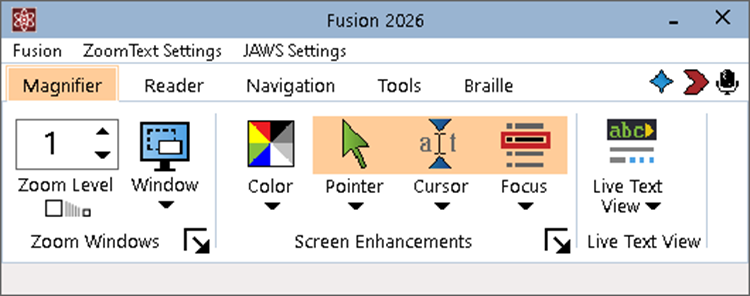
La barre d’outils de Fusion est organisée en onglets et en menus, chacun contenant:
- Boutons – Boutons basés sur des icônes avec des étiquettes en texte clair pour une reconnaissance rapide.
- Groupes – Les outils connexes sont regroupés pour une organisation logique.
- Menu Paramètres – Permet d’accéder aux paramètres détaillés de Fusion, ZoomText et JAWS.
Options de la barre d’outils
Fusion propose deux principaux styles de disposition de barre d’outils, vous permettant de choisir l’interface qui correspond le mieux à votre méthode de travail préférée :
- Disposition des onglets – Reflète l’interface traditionnelle de ZoomText et est idéale pour les utilisateurs de la souris.
- Disposition des menus – Correspond à l’interface de JAWS et est conçu pour une utilisation du clavier et des raccourcis afin de contrôler l’application.
- Onglet ou menu braille optionnel – Ajoute des options de configuration braille lorsqu’un afficheur braille est utilisé.
Par défaut, Fusion affiche quatre onglets principaux : Agrandir, Lecteur, Navigation et Outils.Un cinquième onglet Braille est disponible lorsqu’il est activé. Vous pouvez également passer à un affichage uniquement par menu pour faciliter et rendre plus efficace la navigation à l’aide du des touches du clavier.
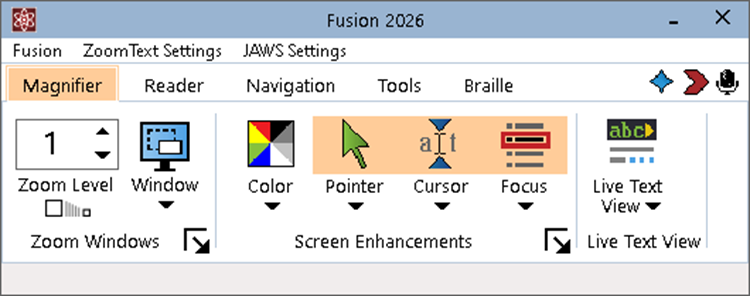
Barre d’outils Fusion – Disposition des onglets
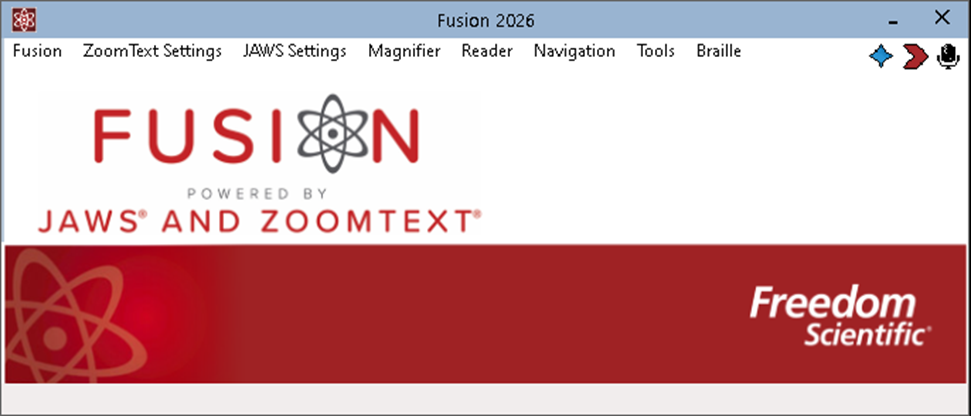
Barre d’outils Fusion – Disposition sous forme de menu
Pour basculer entre les styles de barre d’outils :
- Dans le menu Fusion , sélectionnez Disposition de la barre d’outils.
- Choisissez Afficher les onglets ou Afficher les onglets sous forme de menus.
Votre sélection est sauvegardée automatiquement et appliquée immédiatement.
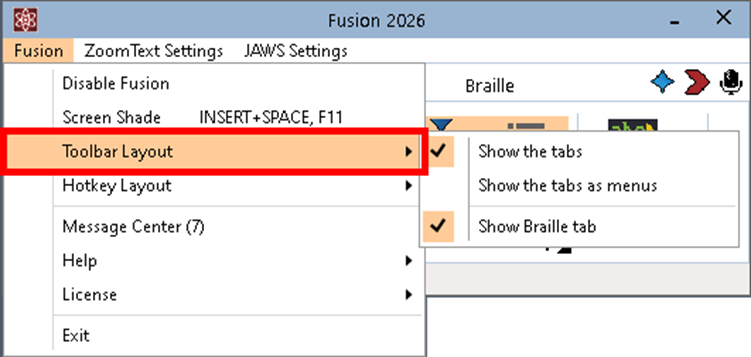
Onglet Braille
L’onglet Braille en option permet d’accéder rapidement à tous les paramètres liés au braille. Vous pouvez facilement afficher ou masquer l’onglet en fonction de vos besoins.
Pour activer ou désactiver l’onglet braille :
- Dans le menu Fusion , sélectionnez Disposition de la barre d’outils.
- Choisissez Afficher l’onglet braille.
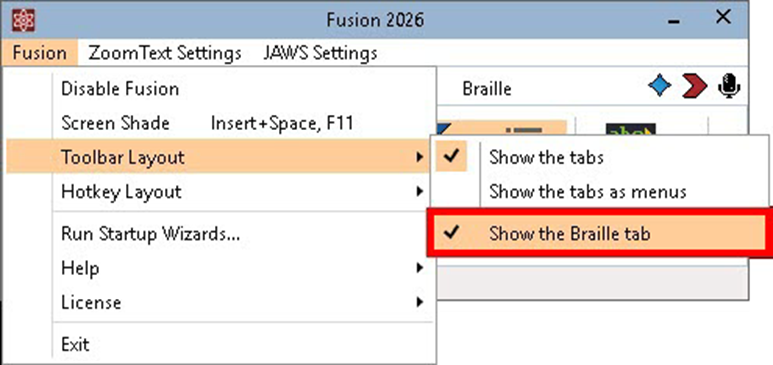
- Lorsqu’il est activé, l’onglet Braille apparaît à côté des autres onglets de Fusion.
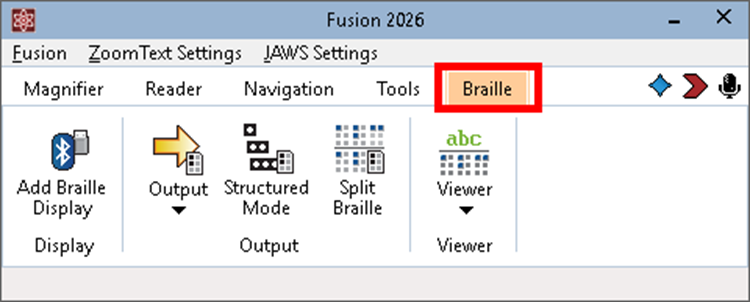
Activer l’ancienne barre d’outils Fusion
Si vous préférez utiliser l’ancienne barre d’outils de Fusion au lieu de la nouvelle interface utilisateur de Fusion 2026, vous pouvez la restaurer en procédant comme suit :
- Dans le menu Paramètres de ZoomText, sélectionnez Préférences > Interface utilisateur > Utiliser l’ancien format de barre d’outils.
- Cliquez sur OK et redémarrez Fusion.
Message d’état de la configuration
Vous pouvez créer plusieurs configurations pour personnaliser l’apparence et le fonctionnement de ZoomText ou de Fusion. Celles-ci peuvent être uniques à des applications spécifiques ou personnalisées en fonction de vos préférences de visualisation. Désormais, lorsque vous sélectionnez une configuration personnalisée, le nom de la configuration s’affiche dans la barre d’état située en bas de la barre d’outils ZoomText et Fusion. Notez que lorsque vous fermez et redémarrez ZoomText ou Fusion, la configuration par défaut est rechargée.
Mise à jour des menus de Fusion
Nous continuons à mettre à jour et à améliorer les menus de Fusion pour faciliter la recherche et l’utilisation des fonctionnalités.
Les fonctionnalités suivantes se trouvent désormais dans le menu Paramètres de ZoomText, sous Préférences > Avancé :
- Carte graphique
- Scripting
Les fonctionnalités suivantes se trouvent désormais dans le menu Fusion, sous Aide > Support technique
- Info Système
- Outil de support FS
- Bureau à distance
- Rapport de données
Les fonctionnalités suivantes se trouvent désormais dans le menu Fusion, sous Aide > Ressources ZoomText:
- Outils (y compris l’outil d’assistance FS, le bureau à distance et les commandes Fix-it)
- Explorer le dossier Utilitaires
- Aide de ZoomText
Prise en charge de plusieurs moniteurs 4K avec de meilleures performances
ZoomText et Fusion 2026 utilisent DirectX 11. Cette prise en charge améliore la compatibilité avec plusieurs moniteurs 4K et des cartes graphiques modernes. Il réduit également l’utilisation de la mémoire et des ressources.
Nouvelle option pour les environnements informatiques partagés
Dans les environnements partagés tels que les bureaux, les bibliothèques ou les écoles, Fusion comprend désormais une option permettant de démarrer dans un état désactivé lorsqu’un utilisateur se connecte à un ordinateur partagé. Cela permet d’éviter que l’agrandissement et la synthèse vocale ne démarrent automatiquement pour les utilisateurs qui n’en ont pas besoin. Les utilisateurs qui ont besoin de Fusion peuvent l’activer rapidement en appuyant sur VERR MAJ + CTRL + ENTRÉE (ou en sélectionnant Activer Fusion dans le menu Fusion), et il sera automatiquement désactivé lorsqu’ils se déconnecteront.
Pour configurer Fusion afin qu’il démarre dans un état désactivé, procédez comme suit
- Dans le menu Paramètres de ZoomText, sélectionnez Préférences > Programme.
- Sélectionnez Démarrer Fusion en mode désactivé.
- Cliquez sur OK pour enregistrer la modification.
Quoi de neuf dans ZoomText 2026
Mise à jour des menus de ZoomText
Nous continuons à mettre à jour et à améliorer les menus de ZoomText pour faciliter la recherche et l’utilisation des fonctionnalités.
Les fonctionnalités suivantes se trouvent désormais dans le menu Paramètres de ZoomText, sous Préférences > Avancé :
- Exécuter ZoomText comme
- Carte graphique
- Scripting
Les fonctionnalités suivantes se trouvent désormais dans le menu ZoomText, sous Aide > Support technique :
- Info Système
- Outil de support FS
- Rapport de données
- Outils (y compris l’outil d’assistance FS, le bureau à distance et les commandes Fix-it)
- Explorer le dossier Utilitaires
Enregistrer les paramètres automatiquement
Les options « Enregistrer automatiquement les paramètres de ZoomText à la fermeture » et « Enregistrer automatiquement les paramètres de Fusion à la fermeture » ont été renommés. Il s’agit désormais de « Enregistrer automatiquement les paramètres de ZoomText » et « Enregistrer automatiquement les paramètres de Fusion ».
Pour Fusion, toutes les modifications apportées aux paramètres vocaux et visuels sont sauvegardées automatiquement. Ce paramètre est activé par défaut. Pour ZoomText, ce paramètre est toujours désactivé par défaut. Pour enregistrer les paramètres de ZoomText, vous devez choisir Enregistrer comme Configuration par défaut (dans le menu ZoomText > Configurations) ou créer et enregistrer une configuration personnalisée.
Message d’état de la configuration
Vous pouvez créer plusieurs configurations pour personnaliser l’apparence et le fonctionnement de ZoomText ou de Fusion. Celles-ci peuvent être uniques à des applications spécifiques ou personnalisées en fonction de vos préférences de visualisation. Désormais, lorsque vous sélectionnez une configuration personnalisée, le nom de la configuration s’affiche dans la barre d’état située en bas de la barre d’outils ZoomText et Fusion. Notez que lorsque vous fermez et redémarrez ZoomText ou Fusion, la configuration par défaut est rechargée.
Prise en charge de plusieurs moniteurs 4K avec de meilleures performances
ZoomText et Fusion 2026 utilisent DirectX 11. Cette prise en charge améliore la compatibilité avec plusieurs moniteurs 4K et des cartes graphiques modernes. Il réduit également l’utilisation de la mémoire et des ressources.
Nouvelle option pour les environnements informatiques partagés
Dans les environnements partagés tels que les bureaux, les bibliothèques ou les écoles, ZoomText comprend désormais une option permettant de démarrer dans un état désactivé lorsqu’un utilisateur se connecte à un ordinateur partagé. Cela permet d’éviter que l’agrandissement et la synthèse vocale ne démarrent automatiquement pour les utilisateurs qui n’en ont pas besoin. Les utilisateurs qui ont besoin de ZoomText peuvent l’activer rapidement en appuyant sur VERR MAJ + CTRL + ENTRÉE (ou en sélectionnant Activer ZoomText dans le menu ZoomText), et il sera automatiquement désactivé lorsqu’ils se déconnecteront.
Pour configurer ZoomText afin qu’il démarre dans un état désactivé, procédez comme suit :
- Dans le menu ZoomText, sélectionnez Préférences > Programme.
- Sélectionnez Démarrer ZoomText en mode désactivé.
- Cliquez sur OK pour enregistrer la modification.
Autres changements
- ZoomText fonctionne désormais sans problème avec le logiciel de comptabilité néerlandais Snelstart .
- Le raccourci clavier Créer une nouvelle vue figée est passé de VERR MAJ + N à VERR MAJ + CTRL + N.
Téléchargements
Rendez-vous dans la rubrique Support de la boutique en ligne Ceciaa. Choisissez votre produit dans la liste déroulante (JAWS, ZoomText ou Fusion), puis appuyez sur « Entrée ».
Le logiciel d’installation requiert une connexion Internet lors de l’exécution du programme. L’installeur hors-ligne peut être téléchargé depuis un ordinateur avec connexion Internet, puis déplacé (via une clef USB par exemple) sur un ordinateur sans connexion Internet. Attention, ce dernier programme est volumineux.