Mise à jour de KeySoft pour BrailleNote Evolve – Octobre 2026
Cette mise à jour Kaysoft pour BrailleNote Evolve introduit l’application Terminal braille, ajoute des outils de recherche et de remplacement pour le contenu en format BRF, révise les raccourcis du mode navigation et apporte des améliorations à Outlook ainsi qu’à la fiabilité générale.
Aperçu de la version
Faits saillants
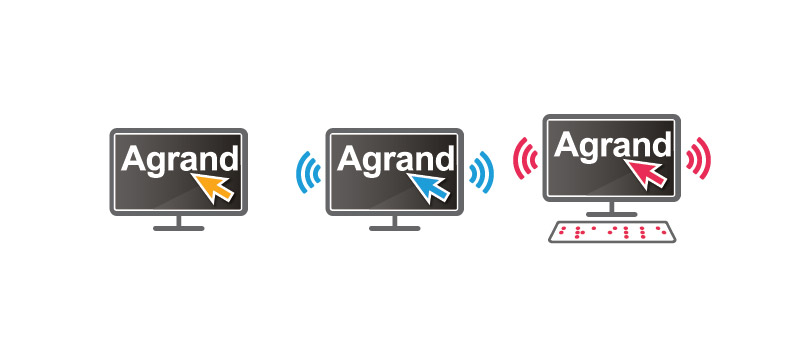
- Utilisez le BrailleNote evolve comme afficheur braille avec VoiceOver, Mac, Apple TV, NVDA ou JAWS grâce à la nouvelle application Terminal braille.
- Recherchez du texte dans les fichiers BRF ouverts dans KeyBRF ou Victor Reader, et utilisez les nouvelles commandes de remplacement dans KeyBRF.
- Profitez de raccourcis révisés en mode navigation, qui entraînent moins de conflits de commandes.
- Bénéficiez de correctifs touchant Outlook, Braille IME, NVDA, l’affichage externe et la localisation.
Installer la mise à jour
La mise à jour est distribuée par le Centre de contrôle de KeySoft. Connectez le BrailleNote evolve à Internet avant de commencer.
- À partir du Menu principal de KeySoft, ouvrez Toutes les apps.
- Ouvrez le Centre de contrôle de KeySoft. L’onglet Mises à jour vérifie automatiquement si des mises à jour sont disponibles.
- Appuyez sur TAB jusqu’à Tout mettre à jour, puis appuyez sur ENTRÉE.
- Si on vous le demande, confirmez que les applications en cours d’exécution peuvent être fermées afin que la mise à jour puisse se terminer.
- Une fois l’installation terminée, ouvrez Toutes les apps pour trouver Terminal braille. Pour l’épingler au Menu principal, sélectionnez-le et appuyez sur ENTRÉE + M.
Nouveauté : Terminal braille
Terminal braille permet au BrailleNote evolve de fonctionner comme afficheur braille pour un iPhone ou un ordinateur pris en charge. Une fois la connexion établie, utilisez les commandes braille standard du lecteur d’écran de l’appareil hôte.
Lecteurs d’écran pris en charge
L’application Terminal braille prend en charge VoiceOver sur iPhone et Mac, Apple TV sur TVOS ainsi que NVDA ou JAWS sur un ordinateur Windows. Le système d’exploitation Android n’est pas pris en charge dans cette mise à jour.
Veuillez noter qu’il n’est pas possible de se connecter à un appareil hôte via USB en utilisant le Terminal braille.
Jumeler et connecter
- Ouvrez l’application Terminal braille à partir du Menu principal ou du dossier Toutes les apps.
- Choisissez Ajouter un appareil et jumelez votre iPhone, votre Mac, votre Apple TV ou votre ordinateur Windows de la manière habituelle.
- Sélectionnez l’appareil jumelé et appuyez sur ENTRÉE. Vous pouvez aussi ouvrir le menu contextuel et choisir Connecter et activer. Pour vous reconnecter à un appareil déjà jumelé qui se trouve à proximité, choisissez Reconnecter les appareils.
Pendant la connexion
- Appuyez une fois sur le bouton Accueil pour revenir au menu de l’application Terminal braille.
- Maintenez le bouton Accueil enfoncé pour basculer entre le dernier appareil connecté et l’application BrailleNote evolve en cours.
- Utilisez le menu contextuel pour vous déconnecter d’un appareil jumelé ou pour le supprimer.
Nouveautés BRF et mode navigation
Rechercher dans les fichiers BRF
Les commandes Rechercher, Rechercher suivant et Rechercher précédent sont maintenant offertes dans KeyBRF, ainsi que lorsqu’un livre BRF est ouvert dans Victor Reader. Elles sont aussi accessibles à partir du menu contextuel.
Rechercher et remplacer dans KeyBRF
KeyBRF comprend maintenant les commandes Remplacer, Remplacer et rechercher suivant, et Remplacer et rechercher précédent. Le menu contextuel a été réorganisé pour inclure ces nouvelles actions.
Mode navigation
Afin de réduire les conflits avec les commandes du mode navigation, la plupart des autres commandes ne nécessitent plus la touche ESPACE. Continuez d’utiliser ESPACE pour les commandes du navigateur Web et les autres commandes indiquées dans la liste des commandes ci-dessous.
Utilisez ESPACE + X pour activer ou désactiver le mode navigation dans les applications Microsoft et les navigateurs Web.
Liste des commandes
Notation des raccourcis : Le signe plus indique que les touches nommées sont enfoncées simultanément. Par exemple, ESPACE + F signifie appuyer sur ESPACE avec la lettre braille F.
| Domaine | Action | Raccourci braille |
| Recherche BRF | Rechercher | ESPACE + F |
| Recherche BRF | Rechercher suivant | ESPACE + N |
| Recherche BRF | Rechercher précédent | ESPACE + P |
| KeyBRF | Remplacer | RETOUR ARRIÈRE + F |
| KeyBRF | Remplacer et rechercher suivant | RETOUR ARRIÈRE + N |
| KeyBRF | Remplacer et rechercher précédent | RETOUR ARRIÈRE + P |
| Navigateur Web | Précédent | ESPACE + RETOUR ARRIÈRE + B |
| Navigateur Web | Suivant | ESPACE + RETOUR ARRIÈRE + F |
| Navigateur Web | Nouvelle fenêtre | ESPACE + RETOUR ARRIÈRE + N |
| Autre | Activer ou désactiver l’aide à la saisie | ESPACE + RETOUR ARRIÈRE + K |
| Autre | Basculer entre braille littéraire et braille informatique | ESPACE + RETOUR ARRIÈRE + G |
| Autre | Paramètres rapides | ESPACE + RETOUR ARRIÈRE + Q |
| Applications Microsoft et navigateurs Web | Activer ou désactiver le mode navigation | ESPACE + X |
Améliorations et correctifs
Outlook
- Les pièces jointes sont maintenant annoncées et incluses dans la vue HumanWare.
- Résolution d’un problème de conversion braille lors de l’utilisation de la disposition de clavier Braille IME.
Général
- Suppression des messages « paysage » et « portrait » qui s’affichaient lors de la connexion ou de la déconnexion d’un écran externe.
- Résolution d’un problème pouvant afficher une fenêtre vide au lancement de Word ou de NVDA.
- Lorsque les touches de modification sont désactivées, ce paramètre demeure maintenant désactivé après le redémarrage de l’appareil.
- Lors de l’utilisation de Braille IME, NVDA lit maintenant les mots saisis suivis d’un signe de ponctuation.
- Résolution de problèmes de localisation.